
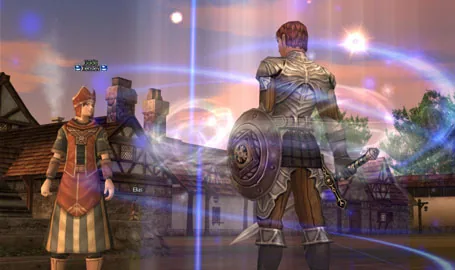
Quer a experiência oficial de Lineage II? Acesse o site oficial: lineage2.com
Requisitos do sistema
- Sistema
- Windows 10 ou 11, 64 bits
- DirectX
- Runtime do DirectX 9.0c instalado (veja o pacote de compatibilidade)
- Vídeo
- Placa de vídeo compatível com DirectX 9.0c
- Disco
- 5 GB livres (o jogo ocupa cerca de 4 GB)
- Internet
- Banda larga para o primeiro download; depois, só as atualizações
- Conta
- Gratuita, criada no Painel da conta
Launcher L2 Dolomita Windows • 96 MB
Não existe cliente para baixar separadamente: instale o launcher e ele cuida do resto.
- Baixa os arquivos do jogo na pasta que você escolher (padrão:
%LOCALAPPDATA%\L2Dolomita). - A cada atualização, baixa apenas os arquivos que mudaram.
- O botão Verificar arquivos confere e repara a instalação inteira.
- Mostra o status do servidor, notícias, rankings e Seven Signs.
- Atualiza a si mesmo e funciona em português, inglês, espanhol e russo.
O instalador ainda não tem assinatura digital, então o Windows pode exibir "O Windows protegeu o computador". Clique em Mais informações e depois em Executar assim mesmo.
Pacote de compatibilidade
Windows 10 e 11 não trazem as bibliotecas antigas do DirectX 9 que o jogo usa. Se aparecer erro de DirectX ao abrir o jogo, instale o runtime gratuito da Microsoft:
Como conectar
- Crie sua conta. Cadastre-se no Painel da conta e confirme o e-mail pelo link que você receber.
- Crie uma conta de jogo. No painel, em Contas de jogo, escolha login e senha. Ela fica ativa na hora.
- Instale o launcher. Execute o instalador, escolha uma pasta fora de
Arquivos de Programase clique em INSTALAR. Aguarde o download terminar. - Entre no jogo. Clique em JOGAR e, na tela de login, use o login e a senha da sua conta de jogo.
Problemas comuns
| Problema | Solução |
|---|---|
| O Windows bloqueia o instalador | Na janela do SmartScreen, clique em Mais informações › Executar assim mesmo. |
Erro DirectX 9.0c or higher is required |
Instale o DirectX 9.0c End-User Runtimes e abra o jogo de novo. |
| Sem permissão de escrita na pasta | Em Configurações do launcher, escolha outra pasta, fora de Arquivos de Programas. |
| Download falha ou fica parado | Confira a conexão e o espaço livre em disco e clique em TENTAR DE NOVO. Os arquivos já baixados são aproveitados. |
| Antivírus apaga ou bloqueia arquivos | Adicione a pasta do jogo às exceções do antivírus e use Verificar arquivos. |
| "Arquivo em uso" ao atualizar | Feche o jogo e clique em ATUALIZAR outra vez. |
| O jogo fecha ao abrir ou fica com tela preta | Use Verificar arquivos. Se continuar, abra Propriedades › Compatibilidade de system\l2.exe, escolha Windows 7 e marque Executar este programa como administrador. |
| Login recusado | Use o login da conta de jogo, não o e-mail do site. Confira se ela existe no painel. |
| Tela cheia em 1920×1080 | Com o jogo fechado, edite system\Option.ini e ajuste: GamePlayViewportX=1920, GamePlayViewportY=1080, ColorBits=32, StartupFullScreen=True. O launcher não sobrescreve esse arquivo. |
Não resolveu? Fale com a equipe no Discord ou abra um ticket de suporte e anexe o arquivo
%APPDATA%\L2 Dolomita Launcher\launcher.log.